 Centro de Ayuda
WordPress y WooCommerce: poner ORYKSA en tu web
Instala el plugin ORYKSA AI Employees, conecta con un clic y tu IA atiende a los visitantes, aprende tu web y ayuda a los clientes a comprar.
Con el plugin ORYKSA AI Employees, tu empleado de IA atiende a los visitantes de tu web WordPress, en su idioma, con el nombre y la foto que elegiste en Tu IA. En una tienda WooCommerce también recomienda productos, los añade al carrito y lleva al cliente al checkout.
Instalar y conectar (unos 2 minutos)
Actualización: si tenías instalada la versión anterior, desactívala y bórrala antes de activar esta.
- En el admin de WordPress abre Plugins > Añadir nuevo plugin y busca ORYKSA AI Employees (o abre wordpress.org/plugins/oryksa).
- Pulsa Instalar ahora y luego Activar.
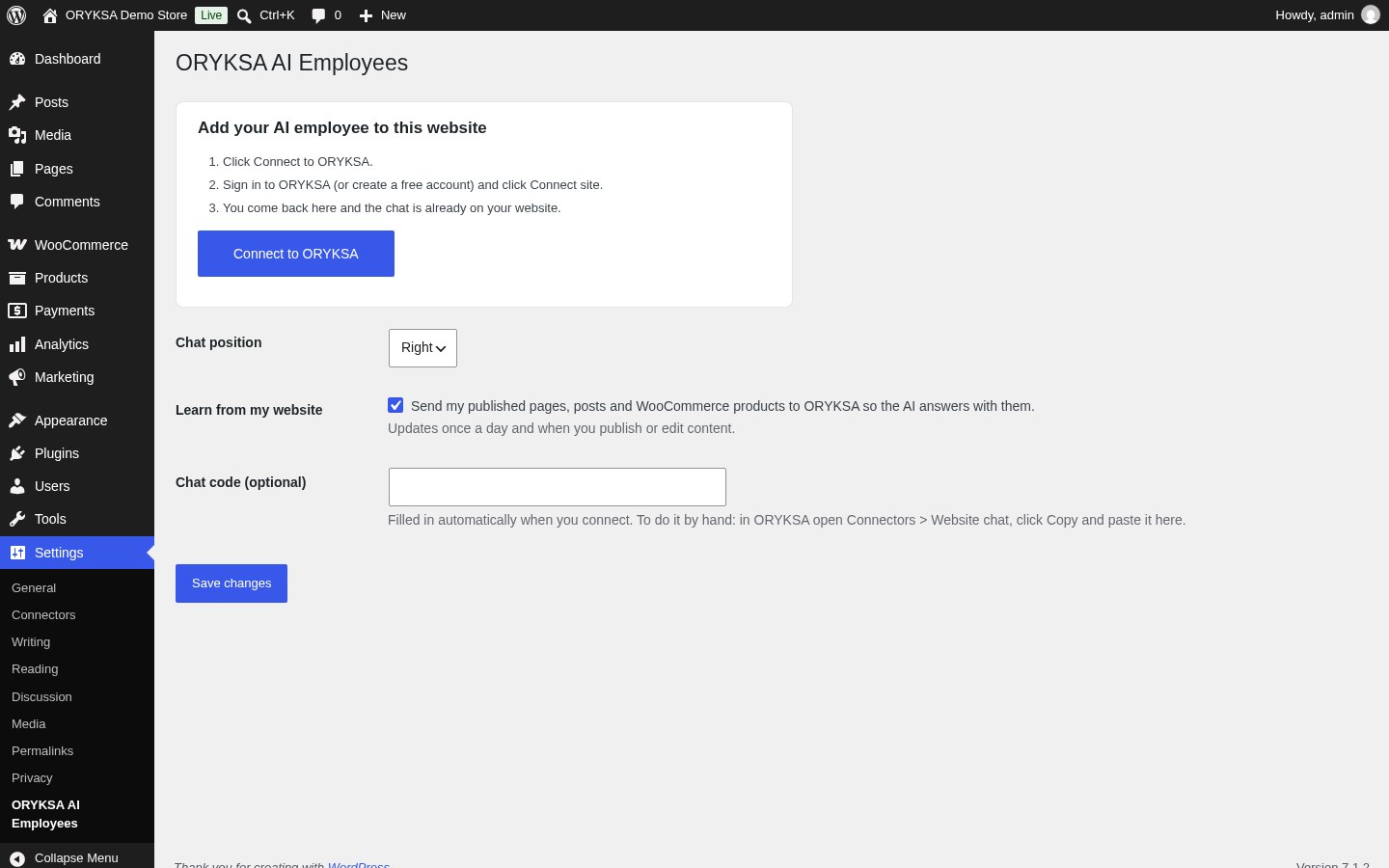
- Abre Ajustes > ORYKSA AI Employees y pulsa Conectar con ORYKSA.
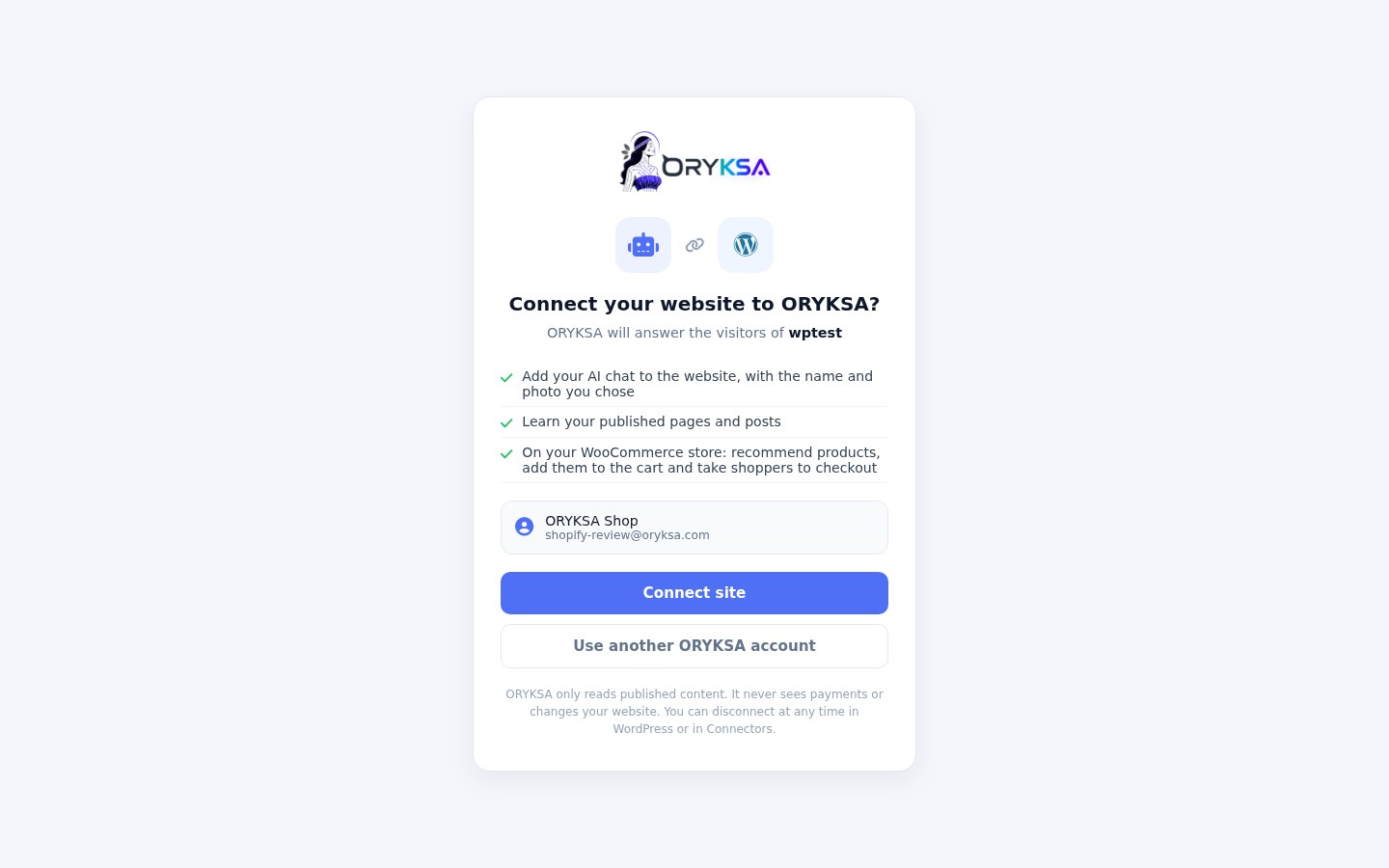
- Entra en ORYKSA (o crea una cuenta gratis) y pulsa Conectar sitio.
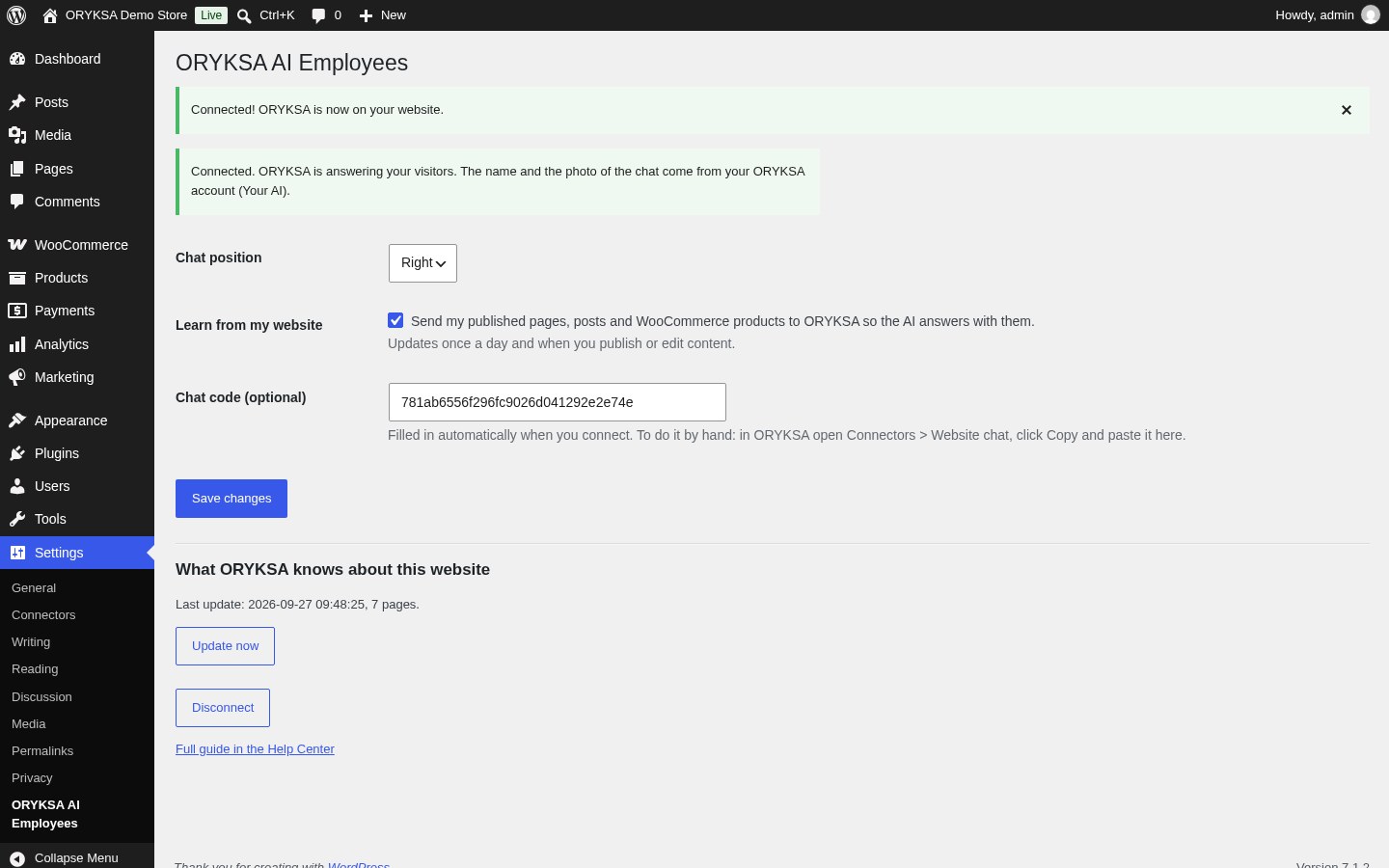
- Vuelves a WordPress y ves ¡Conectado!. El chat ya está en tu web.
Qué hace el plugin
- Muestra el chat de tu IA en todas las páginas, con el nombre y la foto de Tu IA. Cámbialos en ORYKSA y la web se actualiza en la siguiente visita.
- Aprende las páginas, entradas y productos WooCommerce publicados (precios, stock y opciones), una vez al día y unos minutos después de publicar o editar.
- En WooCommerce: abre la página del producto, añade el producto o la opción correcta al carrito y abre el checkout para el cliente.
- Te envía una alerta (campana, push y email) cuando un cliente compra después de hablar con el chat, y marca esa conversación como venta en Actividades.
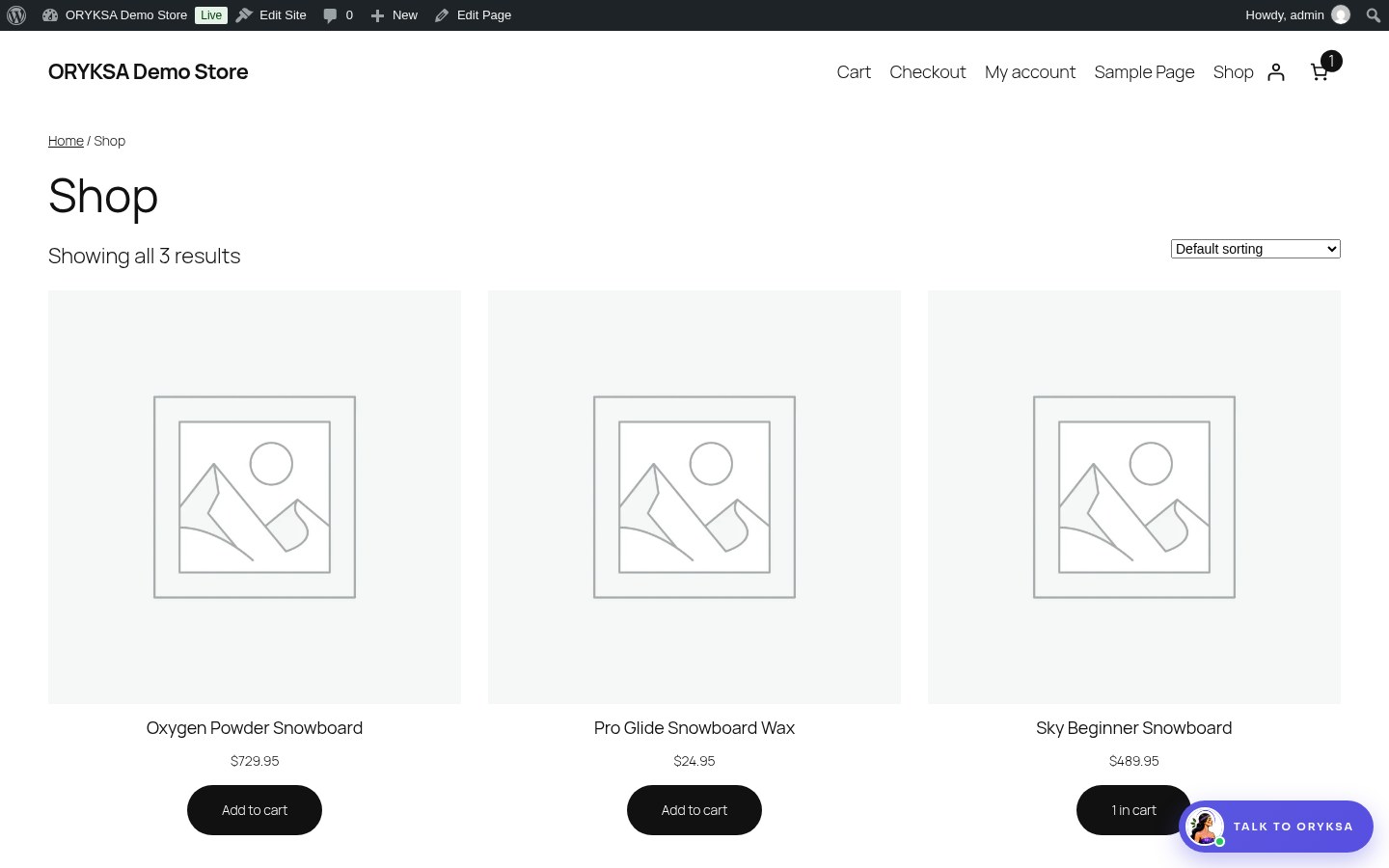
Cómo comprobar que funciona
- Abre tu web en una ventana privada: el botón del chat está en la esquina de abajo.
- Haz una pregunta sobre algo de tu web, por ejemplo el precio de un producto. La respuesta debe usar tu contenido real.
- En ORYKSA abre Actividades: la conversación está ahí y puedes responder en directo.
- En ORYKSA abre Conectores > WordPress: tu web aparece en Sitios conectados.
Problemas comunes
- El chat no aparece: comprueba que el plugin está activo y que Ajustes > ORYKSA AI Employees dice Conectado. Si usas un plugin de caché, vacía la caché.
- El enlace caducó: tardaste más de 30 minutos en la página de ORYKSA. Pulsa otra vez Conectar con ORYKSA.
- La IA no conoce un producto o página nuevos: en Ajustes > ORYKSA AI Employees pulsa Actualizar ahora.
- El chat del sitio no está en tu plan: la página te avisa al conectar. Mira Facturación para cambiar de plan.
- Quiero quitar el chat: pulsa Desconectar en Ajustes > ORYKSA AI Employees, o desactiva el plugin.
Costes
Cada respuesta de la IA en tu web cuenta como una interacción de tu plan, igual que en WhatsApp.
Avanzado: puedes seguir conectando una web WordPress a mano en Conectores > WordPress > Conexión con una contraseña de aplicación de WordPress, para que la IA lea la web sin el chat.